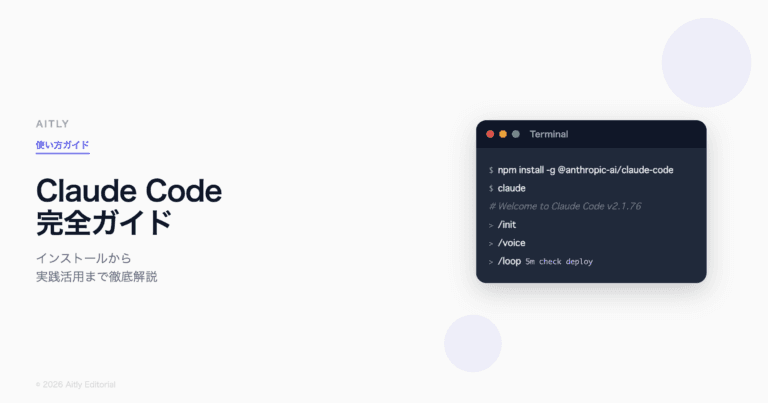
Claude Codeの使い方完全ガイド2026年版|インストールから実践活用まで徹底解説
公式サイト
Claude Code — Anthropic
公式ドキュメント・インストール・最新リリース情報
この記事のポイント
- Claude CodeはAnthropicが提供する公式AIコーディングCLI。ターミナルからClaudeと対話しながら開発できる
- 2026年3月時点の最新版はネイティブインストーラー推奨(npmは非推奨に移行)
- Opus 4.6モデル・100万トークンコンテキスト・ボイスモード・MCP連携など機能が大幅拡充
- 料金はPro(月額$20)からMax($100/$200)、Team、Enterpriseまで用途に応じて選べる
Claude Codeは、Anthropicが開発した公式のAIコーディングアシスタントCLIツールだ。ターミナル上でClaudeと自然言語で対話しながら、コード生成・リファクタリング・デバッグ・Git操作までワンストップで実行できる。2025年のベータ版リリース以降、急速に機能拡張が進み、2026年3月現在ではボイスモード、100万トークンコンテキスト、MCP連携、Agent Teamsなど、エンタープライズ用途にも耐える本格的な開発環境に成長している。
この記事では、Claude Codeのインストール方法から基本操作、主要機能、料金プラン、実践的な活用テクニックまでを網羅的に解説する。初めてClaude Codeを使う方も、すでに使っていてさらに活用したい方も参考にしてほしい。
Claude Codeとは?基本概要
Claude Codeは、Anthropicが提供するターミナルベースのAIコーディングアシスタントだ。VS CodeやCursorのようなGUI統合型とは異なり、CLIからダイレクトにClaudeの能力を活用できる点が最大の特徴になる。
プロジェクトのコードベースを直接読み取り、ファイルの編集・作成、ターミナルコマンドの実行、Git操作、さらにはWebブラウジングまで、開発に必要な操作をClaudeが自律的に行う。単なるコード補完ツールではなく、「AIペアプログラマー」として設計されている。
主な特徴
| 特徴 | 内容 |
|---|---|
| 動作環境 | ターミナル(macOS / Linux / Windows) |
| 対応モデル | Opus 4.6(デフォルト)、Sonnet 4.6 |
| コンテキスト | 最大100万トークン(Max / Team / Enterprise) |
| IDE統合 | VS Code拡張、JetBrains プラグイン |
| 外部連携 | MCP(Model Context Protocol)による拡張 |
| ライセンス | Claudeサブスクリプション or APIキー |
インストール方法
2026年3月現在、Claude Codeのインストールはネイティブインストーラーが公式推奨方式だ。従来のnpmインストールは非推奨(deprecated)に移行している。ネイティブ版はNode.js不要で自動アップデートにも対応しており、安定性・速度ともに優れている。
ネイティブインストール(推奨)
macOS / Linuxの場合、ターミナルで以下のコマンドを実行する。
Windowsの場合、PowerShell(管理者権限)から以下を実行する。
インストール完了後、claudeコマンドが使えるようになる。初回起動時にClaudeアカウントでのログインが求められる。
npmからの移行
以前npmでインストールした場合は、ネイティブ版への移行を推奨する。手順は以下の通り。
curl -fsSL https://claude.ai/install.sh | bash
# 旧npm版をアンインストール
npm uninstall -g @anthropic-ai/claude-code
設定ファイル(CLAUDE.mdや.claudeディレクトリ)はそのまま引き継がれるため、プロジェクトの設定をやり直す必要はない。
初期セットアップ
インストール後、プロジェクトディレクトリに移動してclaudeを起動する。
claude
初回起動時に/initコマンドを実行すると、プロジェクト構成を分析してCLAUDE.mdファイルを自動生成してくれる。CLAUDE.mdはClaude Codeがプロジェクトのルールや慣習を理解するための設定ファイルで、以降のセッションで毎回読み込まれる。
基本的な使い方と主要コマンド
Claude Codeの操作は、自然言語での指示とスラッシュコマンドの組み合わせで行う。日本語での指示にも対応しており、「このファイルのバグを直して」「テストを書いて」のように話しかけるだけで実行してくれる。
CLIの起動オプション
| コマンド | 説明 |
|---|---|
claude | 対話モードで起動 |
claude "指示内容" | ワンショットモード(指示を実行して終了) |
claude -c | 前回のセッションを再開 |
claude -n "名前" | セッションに名前を付けて起動 |
claude --worktree | Gitワークツリーで隔離環境を作成して起動 |
cat file.txt | claude "要約して" | パイプでデータを渡して処理 |
スラッシュコマンド一覧
セッション中に使えるスラッシュコマンドは以下の通り。
| コマンド | 用途 |
|---|---|
/init | CLAUDE.mdファイルを自動生成 |
/compact | 会話を要約してコンテキストを圧縮 |
/clear | 会話履歴をクリア |
/voice | ボイスモードを起動(スペースバー長押しで入力) |
/effort | モデルの思考レベルを設定(low / medium / high) |
/loop | プロンプトを定期実行(cron的なスケジュール) |
/color | プロンプトバーの色をカスタマイズ |
/help | ヘルプ・コマンド一覧を表示 |
/compactの使いどころ
Claude Codeのコンテキスト使用量が80%を超えたタイミングで/compactを実行するのが基本だ。引数に「エラーハンドリングのパターンを保持して」のように残したい情報を指定すると、重要なコンテキストを維持しながらトークンを節約できる。タスクを完全に切り替える場合は/clearで履歴をリセットする方が効率的になる。
CLAUDE.md — プロジェクト設定ファイル
CLAUDE.mdは、Claude Codeがプロジェクト固有のルール・慣習・アーキテクチャを理解するための設定ファイルだ。セッション開始時に自動で読み込まれ、すべての応答に反映される。
配置場所と読み込み順
| 場所 | 用途 |
|---|---|
~/.claude/CLAUDE.md | ユーザー全体の共通設定 |
プロジェクトルート/CLAUDE.md | プロジェクト固有のルール(Gitで共有可能) |
サブディレクトリ/CLAUDE.md | モノレポ内の個別パッケージ設定 |
CLAUDE.mdには、コーディング規約(命名規則、インデントルール)、テスト手順、デプロイフロー、使用フレームワークの注意点など、チームの暗黙知を言語化して記載する。/initで自動生成した後、プロジェクト固有の情報を追記していくのが効率的だ。
主要機能の詳細
ボイスモード(/voice)
2026年3月に全ユーザーへ段階的にロールアウトされた注目機能だ。/voiceコマンドで起動し、スペースバーを押し続けて話し、離すと送信される「プッシュ・トゥ・トーク」方式を採用している。常時リスニングではなく、意図的に入力するデザインのため、誤認識によるストレスが少ない。
対応言語は2026年3月時点で20言語。日本語にも対応しており、「この関数のテストを書いて」と音声で指示するだけでコードが生成される。プッシュ・トゥ・トークのキーはkeybindings.jsonでカスタマイズ可能だ。
100万トークンコンテキスト
Max、Team、Enterpriseプランでは、Opus 4.6モデルで100万トークン(約75万語相当)のコンテキストウィンドウがデフォルトで利用可能になった。大規模なコードベース全体をコンテキストに含めた状態で指示を出せるため、ファイル間の依存関係を正確に把握した上でのリファクタリングや、プロジェクト横断的なバグ修正が格段に精度向上する。
MCP(Model Context Protocol)連携
MCPは、AIエージェントを外部ツールやデータソースに接続するためのオープンスタンダードだ。「AI版USB-C」とも呼ばれ、1つのプロトコルで数百のコネクタを利用できる。Claude Codeでは、MCPサーバーを設定することで以下のような操作が可能になる。
- GitHub Issue / PRの読み取り・作成
- データベースへの直接クエリ
- Slackへのメッセージ送信
- Figmaデザインの参照
- ブラウザ操作(Playwright / Chrome DevTools)
- WordPressの記事管理
2026年3月のアップデートでは「MCPエリシテーション」が追加され、MCPサーバーがタスク実行中にユーザーへ構造化された入力を要求できるようになった。たとえば、デプロイ先の環境選択をフォーム形式で確認するといったインタラクティブなワークフローが実現する。
Hooks機能
Hooksは、Claude Codeのツール実行前後に自動処理を挟む仕組みだ。CI/CDのパイプラインに似た考え方で、開発ワークフローの自動化に活用できる。
| 種類 | タイミング | 活用例 |
|---|---|---|
| PreToolUse | ツール実行前 | ポリシーチェック、入力バリデーション |
| PostToolUse | ツール実行後 | Slack通知、メトリクス送信、リント実行 |
たとえば、GitHub PRを作成した後に自動でSlackに通知を送る、AWS Lambdaをデプロイした後にDatadogにメトリクスを送信するといった使い方ができる。
Agent Teams(サブエージェント)
Agent Teamsは2026年2月に追加された機能で、複数の名前付きエージェントが永続的なタスクリストを共有しながら並列で作業する仕組みだ。大規模なリサーチレポートの作成では、1つのエージェントがデータ収集、別のエージェントがセクション執筆、さらに別のエージェントが品質レビューを担当するといった分業が可能になる。
開発タスクでも、フロントエンドとバックエンドの実装を別々のエージェントに振り分けて並列進行させるなど、複雑なプロジェクトの効率を大幅に向上させる。
/effortによる思考レベル制御
Claude Codeでは、タスクの複雑さに応じてモデルの思考レベル(effort)を3段階で調整できる。
| レベル | 表示 | 適するタスク |
|---|---|---|
| low | ○ | 簡単な質問、定型的な変更 |
| medium | ◐ | 一般的な開発タスク(デフォルト) |
| high | ● | 複雑なアーキテクチャ設計、大規模リファクタリング |
プロンプト内で「ultrathink」キーワードを使うと、一時的に最大レベルの思考が有効になる。複雑な問題を解決したいときに有効だ。
IDE統合 — VS Code・JetBrains
Claude Codeはターミナル単体でも使えるが、IDE拡張を導入するとさらに生産性が向上する。
VS Code拡張
VS Code拡張は、Claude Codeの操作をIDEのGUI上で行えるようにする公式拡張機能だ。主な機能は以下の通り。
- Claudeの計画を承認前にレビュー・編集できるプランビュー
- 編集内容をリアルタイムで自動反映するオートアクセプト機能
- エディタから選択範囲やファイルを@メンションで直接参照
- 複数の会話を別タブで並行管理
- IDEのエラーメッセージをClaudeが直接読み取り
VS Code Marketplaceから「Claude Code」で検索してインストールするだけで利用開始できる。
JetBrains プラグイン
IntelliJ IDEA、PyCharm、WebStormなどのJetBrains IDEでは、公式プラグインが利用可能だ。IDE内の統合ターミナルでClaude Code CLIを実行し、変更提案はIDEのDiffビューアで確認できる。ファイルロックの同期も自動で処理されるため、IDE側の操作とClaude Codeの操作が競合する心配はない。
料金プランの比較
Claude Codeは、Claudeのサブスクリプションプランに含まれる形で提供される。APIキーでの利用も可能だが、サブスクリプションの方がコストパフォーマンスに優れるケースが多い。
| プラン | 月額料金 | モデル | コンテキスト |
|---|---|---|---|
| Pro | $20 | Sonnet 4.6 | 標準 |
| Max 5x | $100 | Opus 4.6 | 100万トークン |
| Max 20x | $200 | Opus 4.6 | 100万トークン+優先アクセス |
| Team | $25〜$150/人 | プランにより異なる | 拡張 |
| Enterprise | カスタム | 全モデル | 100万トークン+SSO・監査ログ |
プラン選びのポイント
個人開発者で日常的にClaude Codeを使うならMax 5x($100/月)がおすすめだ。Opus 4.6の高い推論能力と100万トークンコンテキストが使え、複雑なコードベースでの作業効率が大幅に向上する。ライトユースならProプラン($20/月)で十分だが、Sonnet 4.6ベースのためコード生成の精度はMaxと差が出る。チーム開発にはTeamプラン($25〜/人/月)が適しており、プレミアムシート($150/人/月)ならClaude Code開発環境がフル利用可能だ。
実践的な活用テクニック
1. ワンショットモードでCI/CDに組み込む
Claude Codeはパイプライン内で非対話的に実行できる。GitHub Actionsやその他のCIから呼び出すことで、PRのコードレビューやCHANGELOG生成を自動化できる。
git diff main…HEAD | claude “このPRの変更をレビューして、問題点があれば指摘して”
2. CLAUDE.mdを充実させる
CLAUDE.mdに書く内容が充実しているほど、Claude Codeの出力品質が上がる。最低限書くべき内容は以下の通り。
- 技術スタック(使用言語、フレームワーク、パッケージマネージャー)
- コーディング規約(命名規則、ディレクトリ構成、インポート順序)
- テストの実行方法(コマンド、カバレッジ基準)
- デプロイ手順と環境情報
- やってはいけないこと(禁止パターン、廃止済みAPI)
3. –worktreeで安全に実験する
claude --worktreeを使うと、Gitのワークツリー機能を利用して現在のブランチに影響を与えずにClaude Codeを実行できる。大規模なリファクタリングの試行や、破壊的な変更の検証に最適だ。モノレポではworktree.sparsePaths設定で必要なディレクトリだけをチェックアウトできるため、パフォーマンスも確保できる。
4. MCPサーバーを活用した拡張
Claude Codeの設定ファイル(.claude/settings.json)にMCPサーバーを登録すると、外部サービスとの連携が可能になる。Skills + MCPの組み合わせでワークフローの80%をカバーし、Hooksでリント・ガードレールを自動化、サブエージェントでコンテキストが重くなったタスクを委譲する、というレイヤー構成が推奨されている。
5. /loopで定期タスクを自動化する
2026年3月に追加された/loopコマンドを使えば、セッション内でプロンプトやスラッシュコマンドを定期的に繰り返し実行できる。ログ監視、テストの定期実行、ファイル変更の検知と対応など、cron的な使い方ができる。
編集部の見解
Claude Codeは、2025年のリリース時点ではCopilotやCursorと比較して「ターミナルに閉じた玄人向けツール」という印象が強かった。しかし2026年に入り、VS Code拡張、ボイスモード、Agent Teams、100万トークンコンテキストといった機能が矢継ぎ早に追加され、開発者の実務ツールとして一気に実用レベルに達した。
特にMCP連携の拡張性は他のAIコーディングツールにはない強みだ。GitHub、Slack、データベース、ブラウザ操作まで、開発に必要な外部サービスをClaude Codeから直接操作できる。これにより「コードを書く」だけでなく「開発ワークフロー全体を自動化する」という使い方が現実的になっている。
一方で、Maxプラン($100〜$200/月)でないとOpus 4.6や100万トークンコンテキストが使えない点はハードルが高い。Proプラン($20/月)でも基本機能は利用できるが、大規模プロジェクトでの作業精度にはやはり差が出る。まずはProプランで試し、Claude Codeの生産性向上効果を実感できたらMaxへのアップグレードを検討する、というステップが現実的だろう。
よくある質問(FAQ)
Claude Codeは無料で使えますか?
Claude Codeの利用にはClaudeのサブスクリプション(Pro以上)またはAPIキーが必要です。無料プランでは利用できません。最も手頃なProプランは月額$20で、Claude Codeの基本機能がすべて使えます。
Claude CodeとCursorやGitHub Copilotの違いは何ですか?
Claude Codeはターミナルベースのエージェント型ツールで、ファイル編集・Git操作・コマンド実行までClaudeが自律的に行います。CursorはVS Codeベースの統合開発環境、CopilotはIDEのコード補完プラグインという位置付けです。Claude CodeはMCP連携による拡張性やAgent Teamsによる並列処理など、自動化の幅が広い点が特徴です。VS Code拡張もあるため、IDE上でも利用できます。
Node.jsは必要ですか?
2026年3月時点ではネイティブインストーラーが推奨されており、Node.jsは不要です。以前はnpmでのインストールが主流でしたが、現在は非推奨に移行しています。ネイティブ版の方が高速で自動アップデートにも対応しています。
日本語での指示に対応していますか?
Claude Code自体は日本語での指示に対応しています。「このファイルのバグを直して」「テストを書いて」のように日本語で指示できます。ボイスモードも日本語に対応しており、音声での指示も可能です。ただし、CLAUDE.mdやコミットメッセージは英語で管理する方がチーム開発では一般的です。
APIキーでの利用とサブスクリプションの違いは?
APIキー利用は従量課金で、使った分だけ料金が発生します。サブスクリプション(Pro / Max等)は定額制で、一定の使用量まで追加料金なしで利用できます。日常的に使うならサブスクリプションの方がコストパフォーマンスに優れます。APIキーは、CI/CDパイプラインなど自動化用途での利用に適しています。
セキュリティは大丈夫ですか?コードが外部に送信されますか?
Claude Codeはローカルのターミナルで動作し、コードはClaudeのAPIに送信されて処理されます。Anthropicのデータポリシーに従い、APIで送信されたデータはモデルのトレーニングには使用されません。Enterprise向けにはSSO、監査ログ、データ保持ポリシーのカスタマイズなど、より厳格なセキュリティ機能が提供されています。
どのOSに対応していますか?
macOS、Linux、Windowsに対応しています。ネイティブインストーラーは各OS向けに提供されており、macOS / Linuxではcurlコマンド、WindowsではPowerShellスクリプトでインストールします。WSL(Windows Subsystem for Linux)環境でも動作します。